先选择适合自己的服务
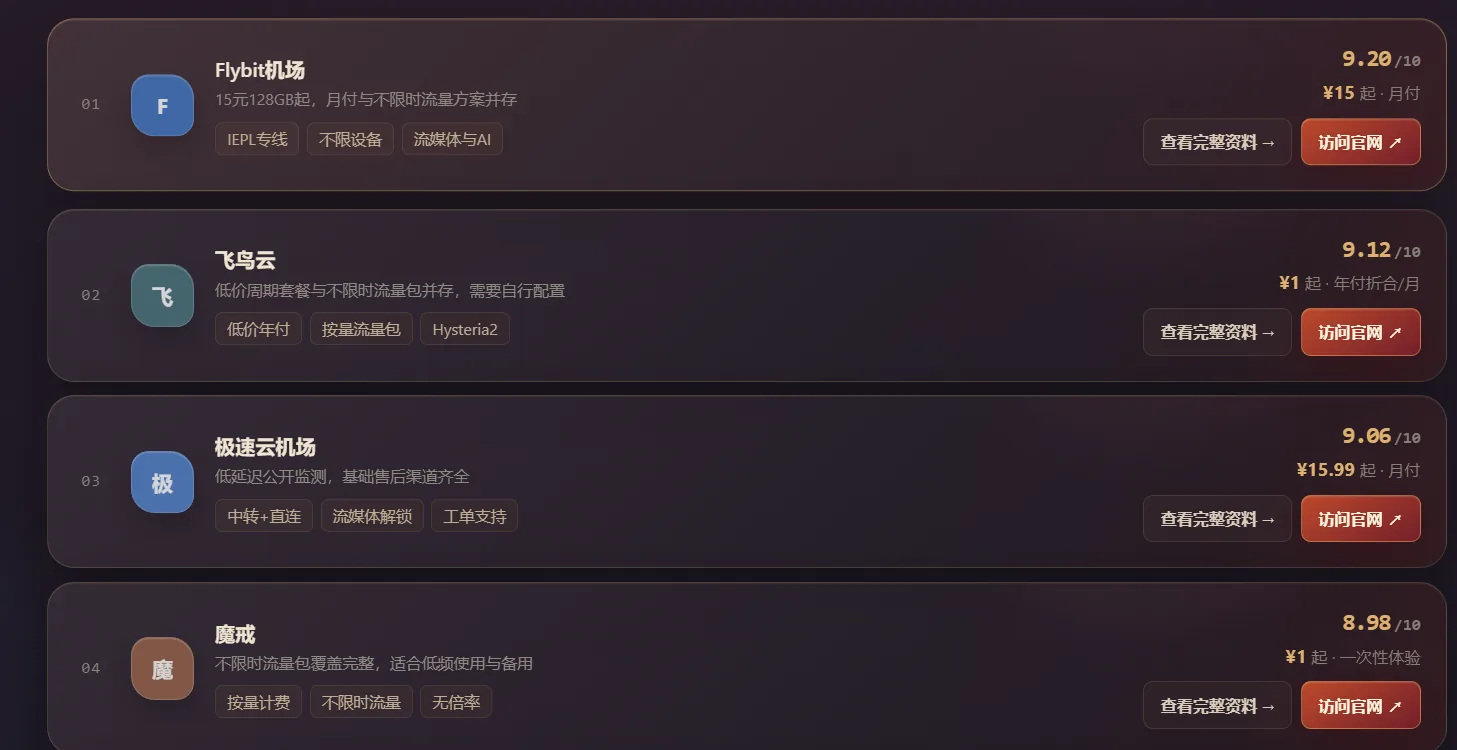
可以从 NodeRadar 首页排名开始,也可以按性价比、高端配置或按量付费场景筛选。不要只看第一名,先确认预算、流量、设备数量和付款周期。这里以 Flybit机场 为例。
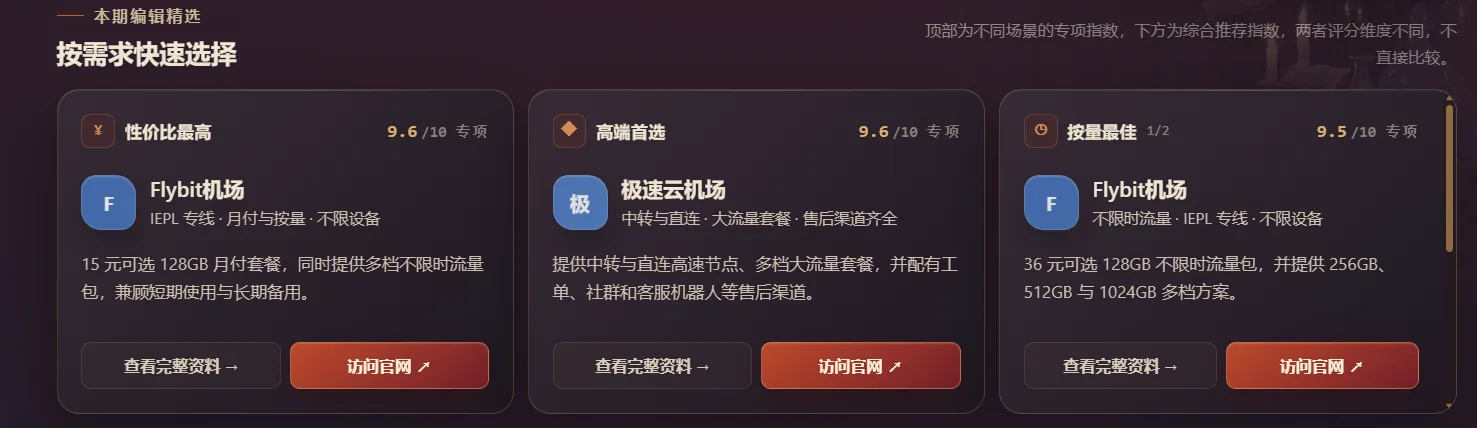
也可以按照使用场景快速选择
首页精选区域分别整理性价比、高端配置和按量方案。点“查看完整资料”可以先阅读套餐信息,确认后再通过“访问官网”进入注册页面。
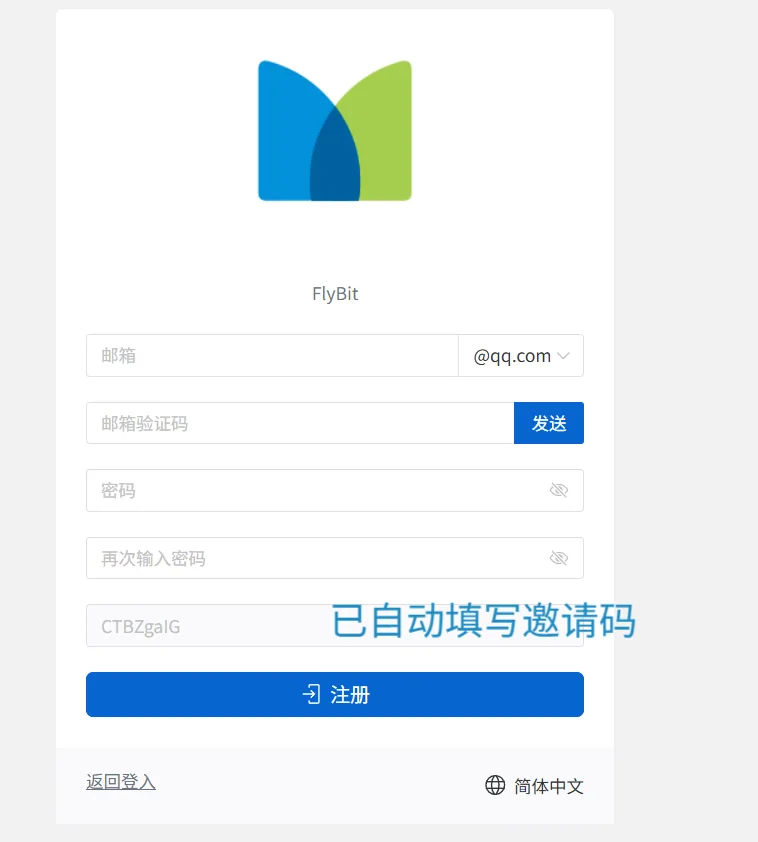
注册服务账号
填写邮箱、邮箱验证码和密码。不同服务的注册要求不同,有些需要验证码,有些不需要。通过 NodeRadar 邀请链接进入时,邀请码通常已经自动填写,无需修改。
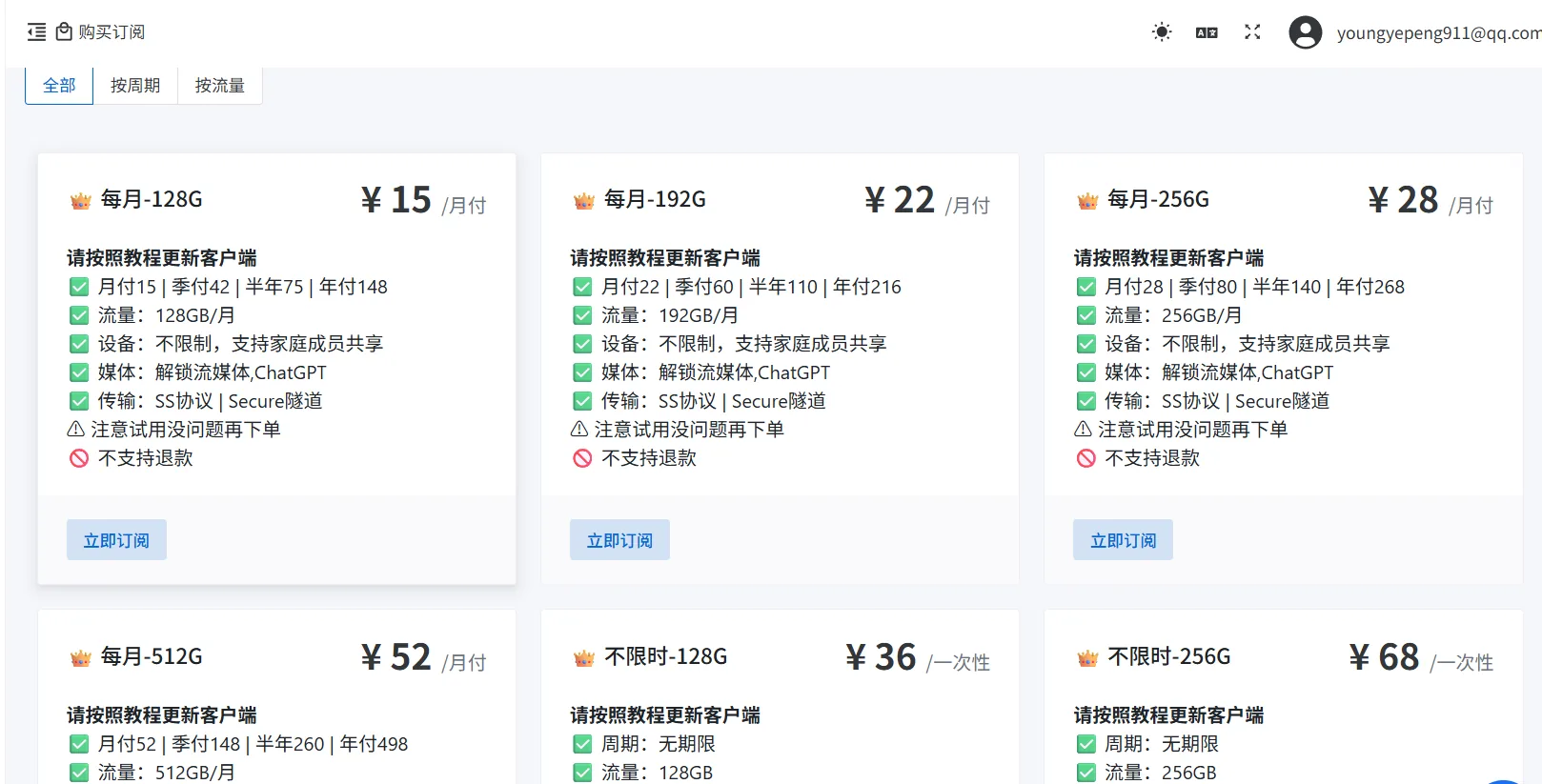
购买适合自己的套餐
按实际需求选择月付、年付或不限时流量,不建议第一次就预付过高金额。重点检查流量、节点倍率、设备限制和套餐有效期,完成付款后返回服务后台。
进入仪表盘
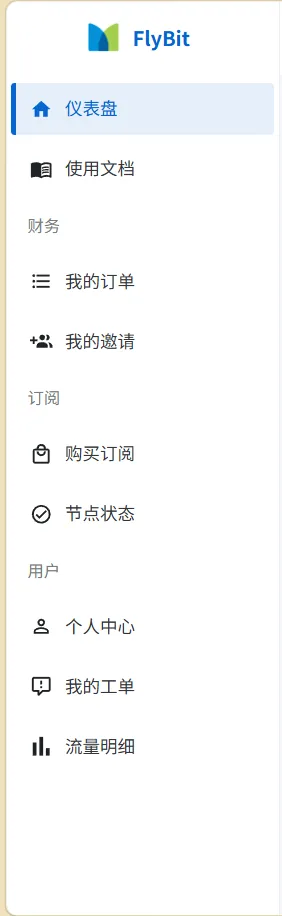
登录后打开侧边栏中的“仪表盘”。这里通常会显示账户状态、剩余流量、订阅入口和使用文档。
点击“一键订阅”
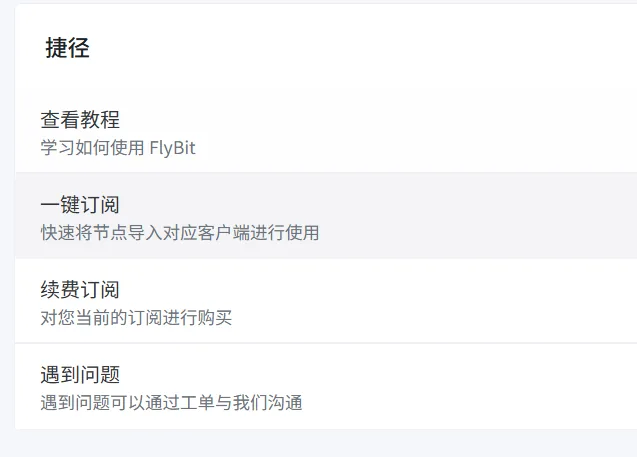
在仪表盘的快捷区域找到“一键订阅”。它会打开订阅方式列表,不需要手动复制节点或逐个填写服务器信息。
只复制订阅链接
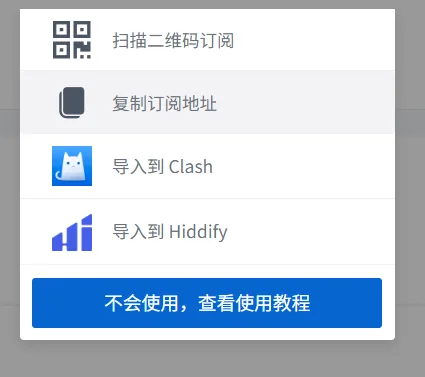
点击“复制订阅地址”,剪贴板中会得到一段链接。接下来不要再复制其他文字,否则刚才的链接会被覆盖。不要公开这个链接,它可以让他人使用你的订阅流量。
安装 Clash Mi 并点击加号
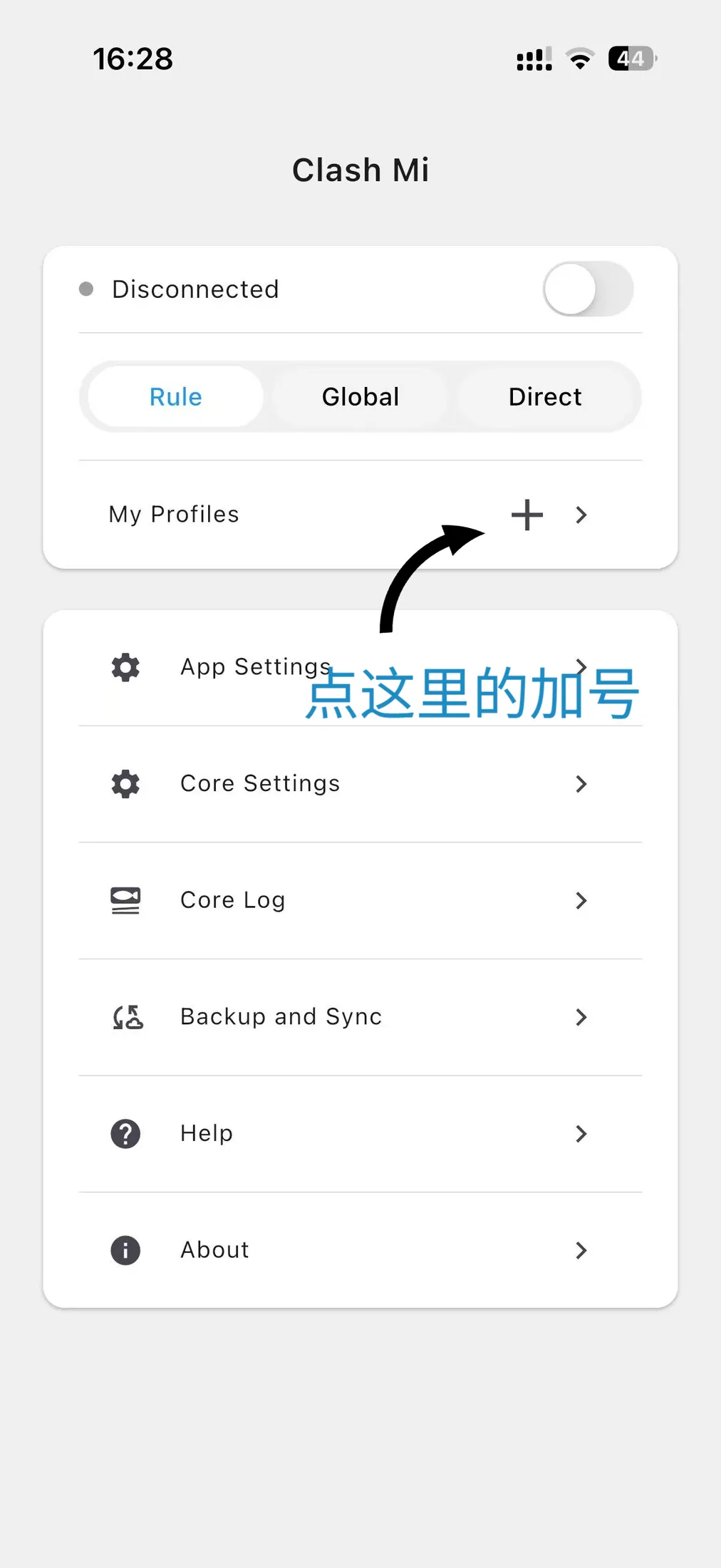
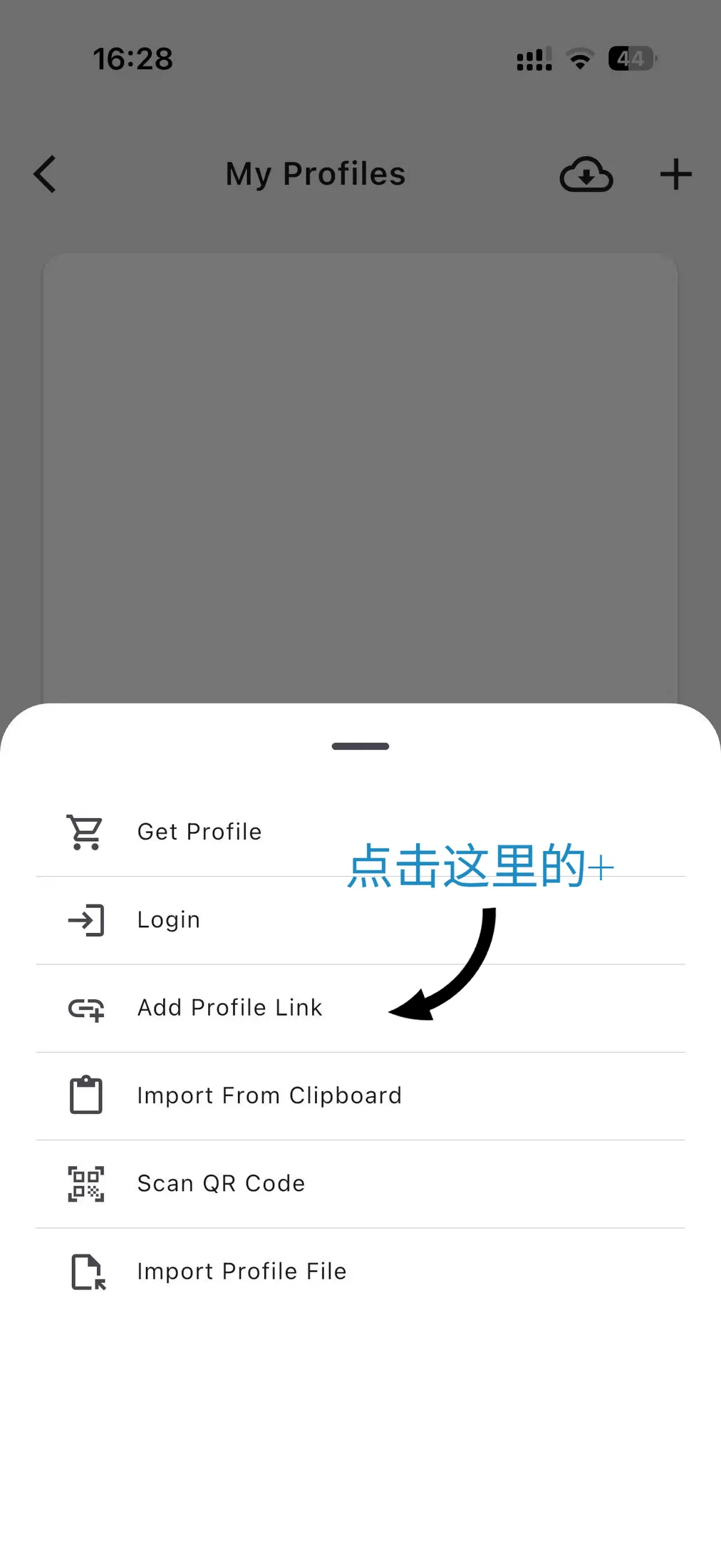
在外区 App Store 搜索并安装 Clash Mi。建议自己注册可用的 Apple ID,不要购买或租用来路不明的共享账号。Shadowrocket(小火箭)也能使用订阅,但它是付费应用;本文使用 Clash Mi 演示。打开应用后,在 My Profiles 右侧点击“+”。
选择 Add Profile Link
底部菜单弹出后选择“Add Profile Link”,表示通过订阅链接添加配置。不要选择导入本地文件或扫码,除非服务方明确要求。
粘贴链接并填写备注
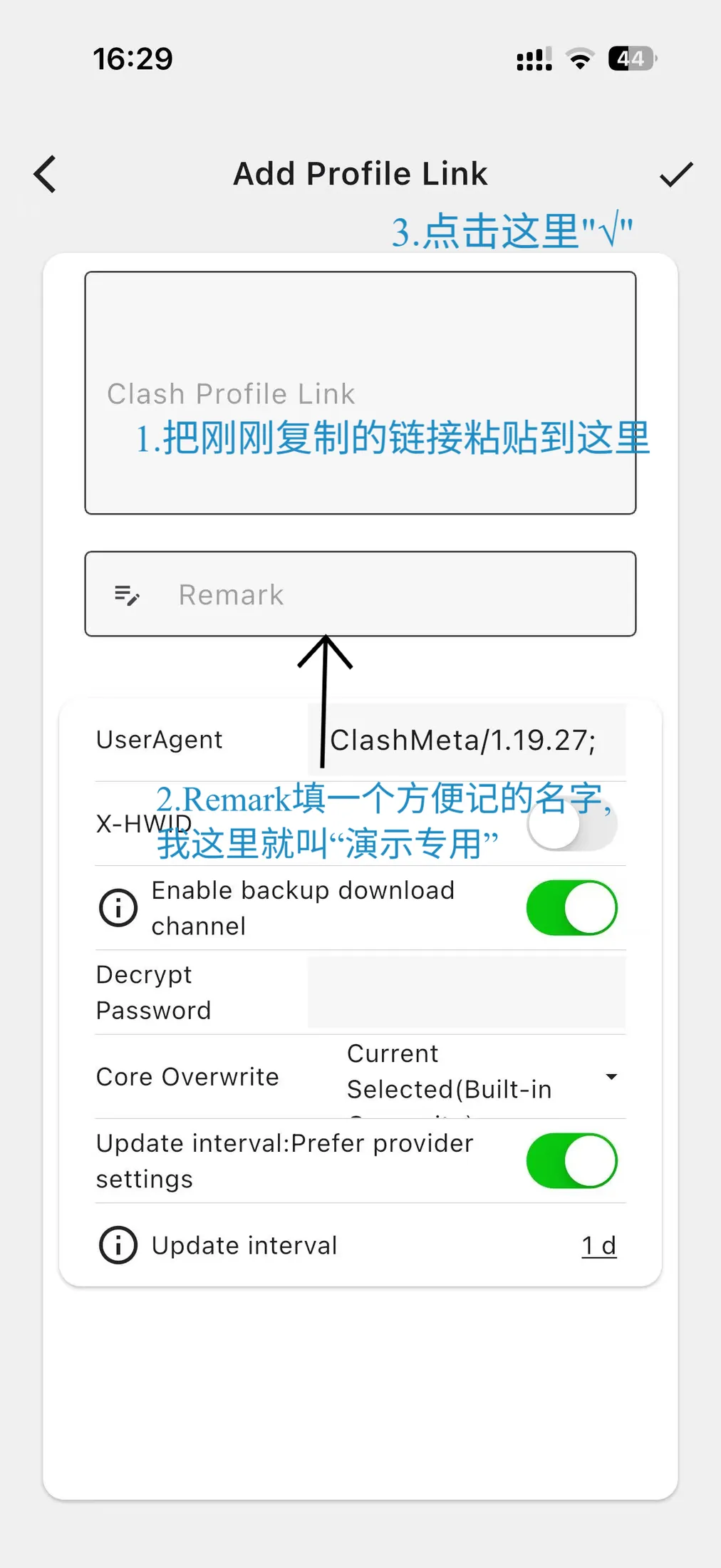
把第 7 步复制的链接粘贴到 Clash Profile Link。Remark 是本地显示名称,可以随意填写,例如“演示专用”。确认内容后点击右上角对勾保存。
确认配置已经出现
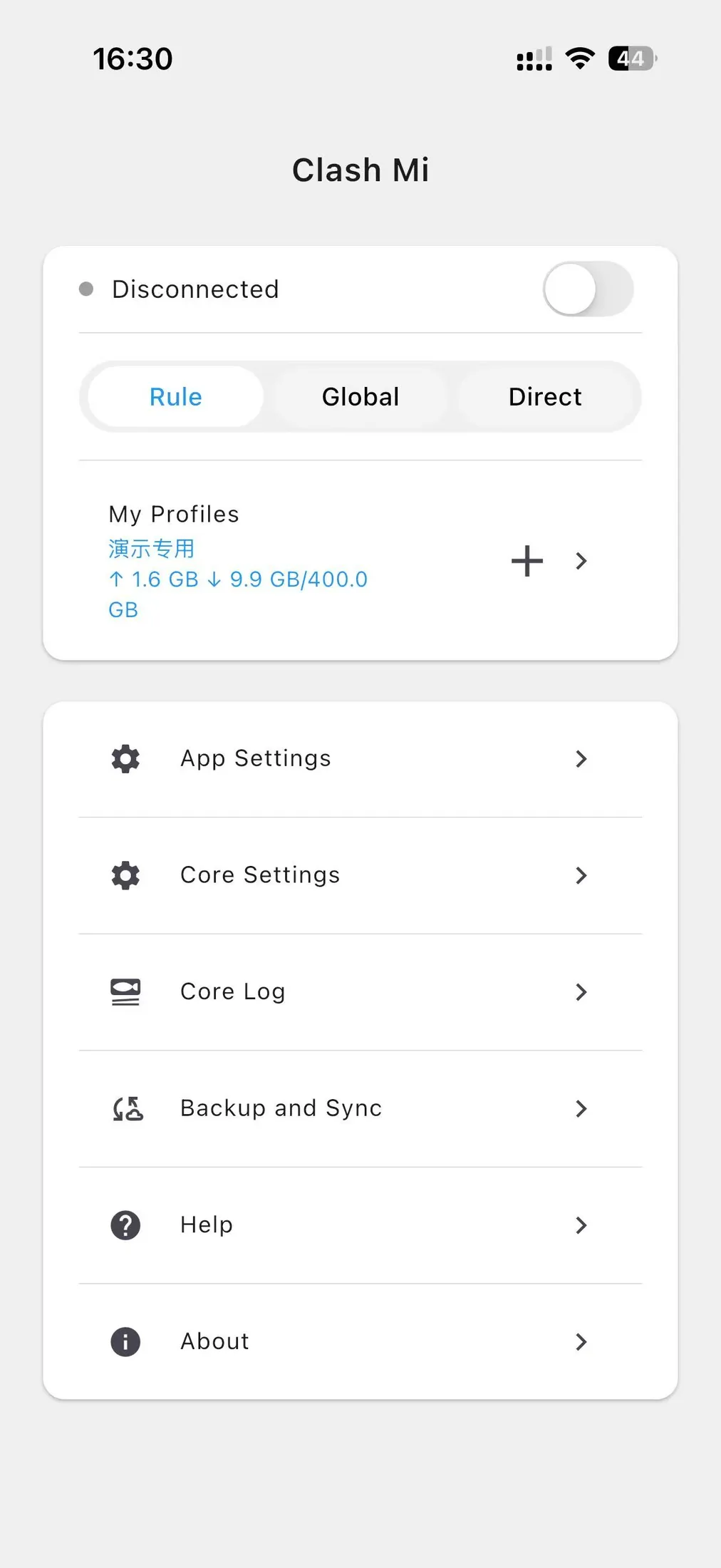
返回首页后,My Profiles 下方会显示刚才创建的配置以及流量信息。若没有出现,请检查链接是否完整,或回到服务后台重新复制一次。
打开右上角连接开关
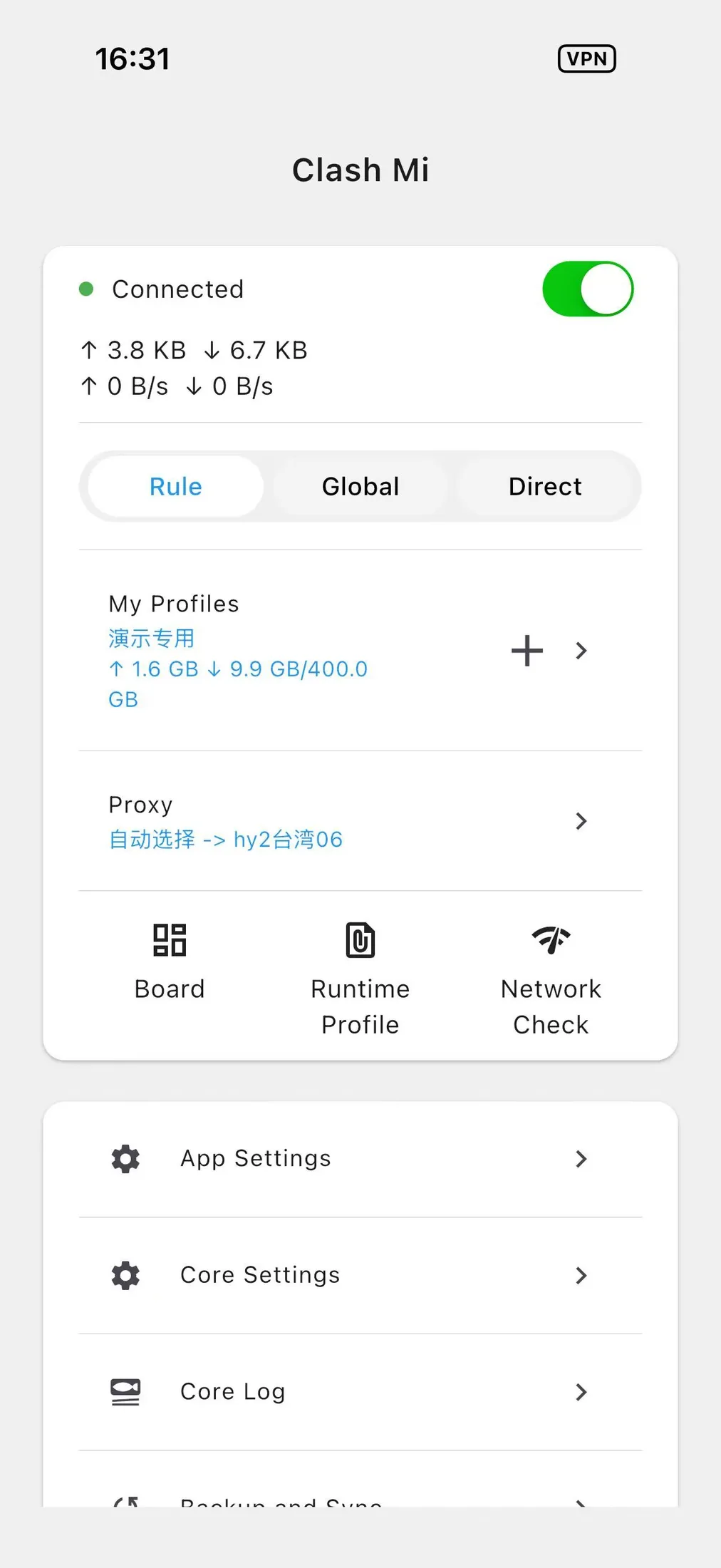
点击顶部右侧开关。第一次连接时,iOS 会请求添加 VPN 配置,按系统提示允许;这是本地代理客户端建立网络隧道所需的系统权限。状态显示 Connected 后即为已启动。
进入 Proxy 选择节点
点击 Proxy 可查看节点分组并选择服务地区。优先选择延迟较低且满足用途的节点;无法访问某项服务时,可以换一个同地区节点再试。
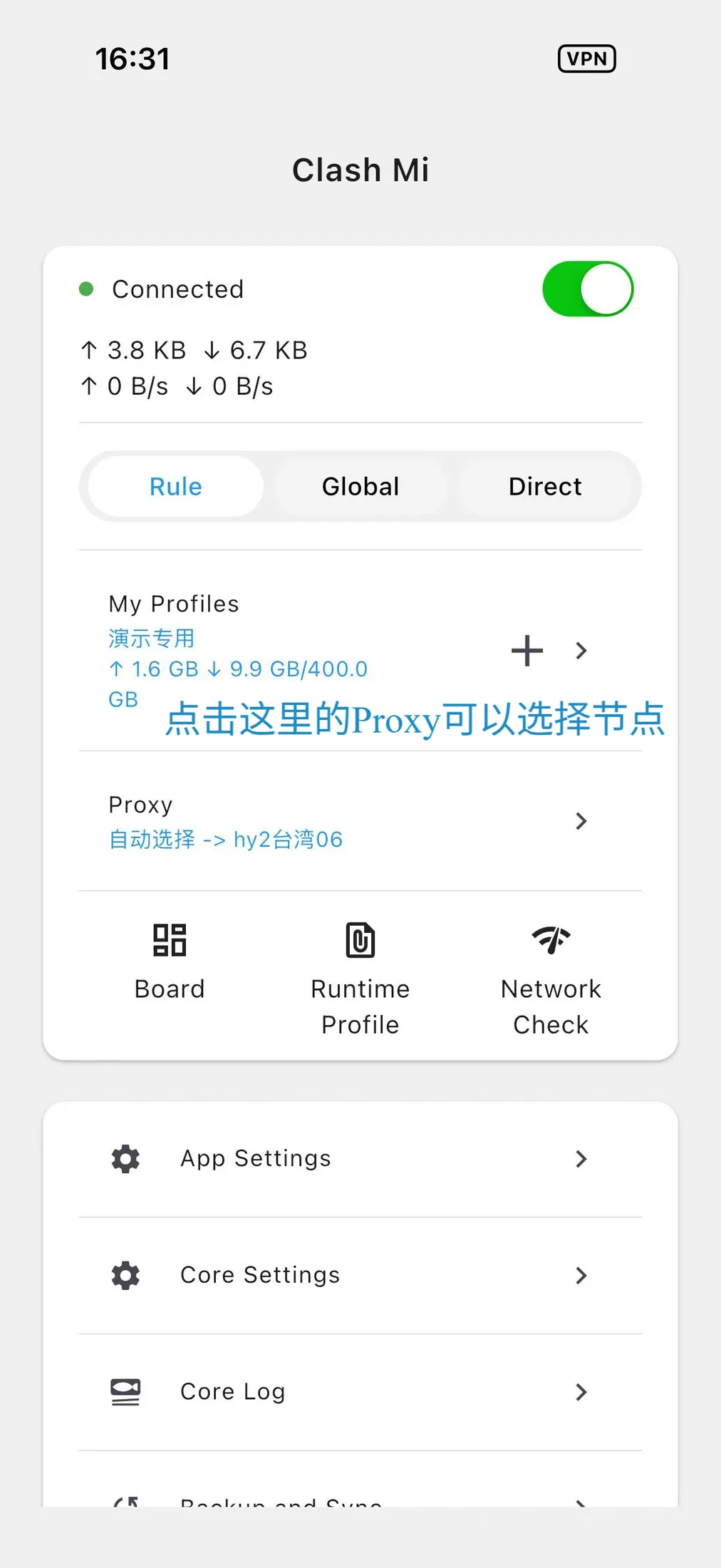
Rule、Global 和 Direct 怎么选
| 模式 | 作用 | 适合场景 |
|---|---|---|
| Rule / 规则 | 按照订阅内规则判断哪些连接使用代理,哪些保持直连。 | 日常使用首选,通常兼顾访问能力和本地网站速度。 |
| Global / 全局 | 大多数网络连接都通过当前选择的代理节点。 | 规则模式无法处理的临时排查;不建议长期默认开启。 |
| Direct / 直连 | 不经过代理节点,流量直接连接目标网站。 | 暂停代理或排查本地网络;需要代理的网站通常无法访问。 |