选择适合自己的服务
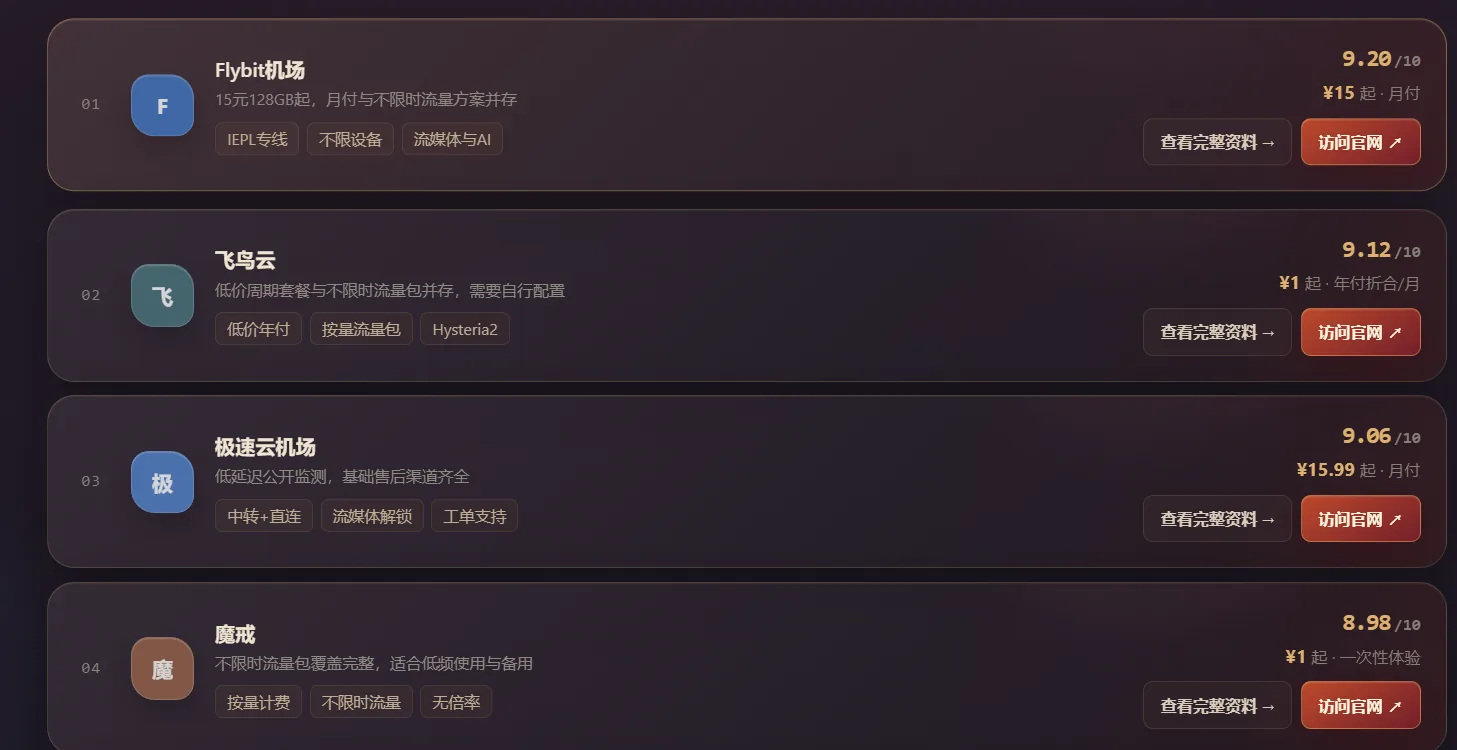
先从 NodeRadar 首页排名了解价格、流量、设备数量和付款周期。这里使用 Flybit机场 演示,但操作逻辑适用于多数订阅服务。
也可以按具体场景筛选
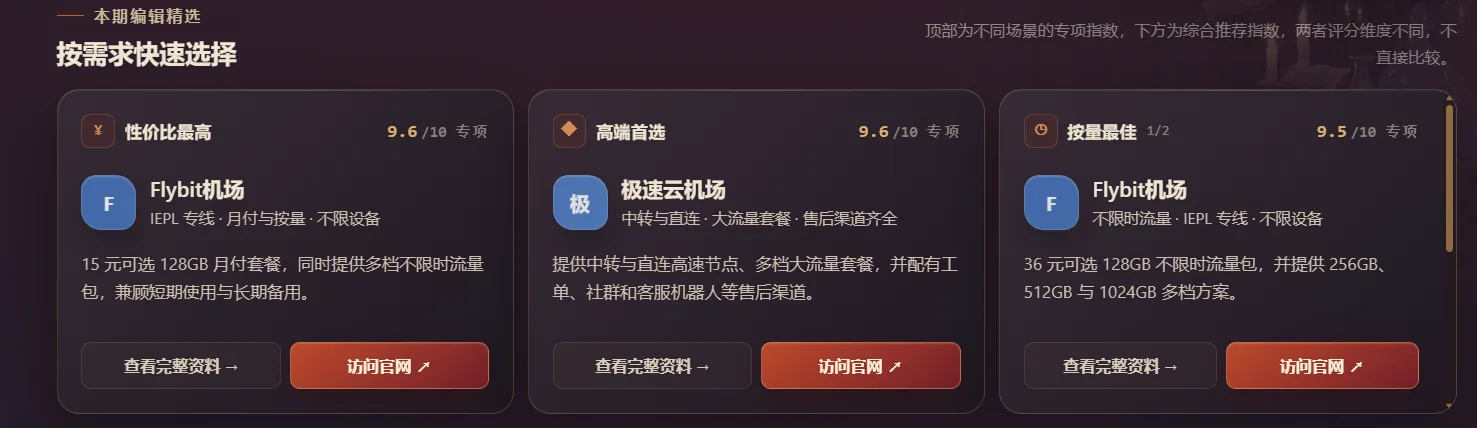
首页精选区域区分性价比、高端配置和按量方案。先阅读完整资料,再进入官网注册,避免只按照一个总分决定。
注册服务账号
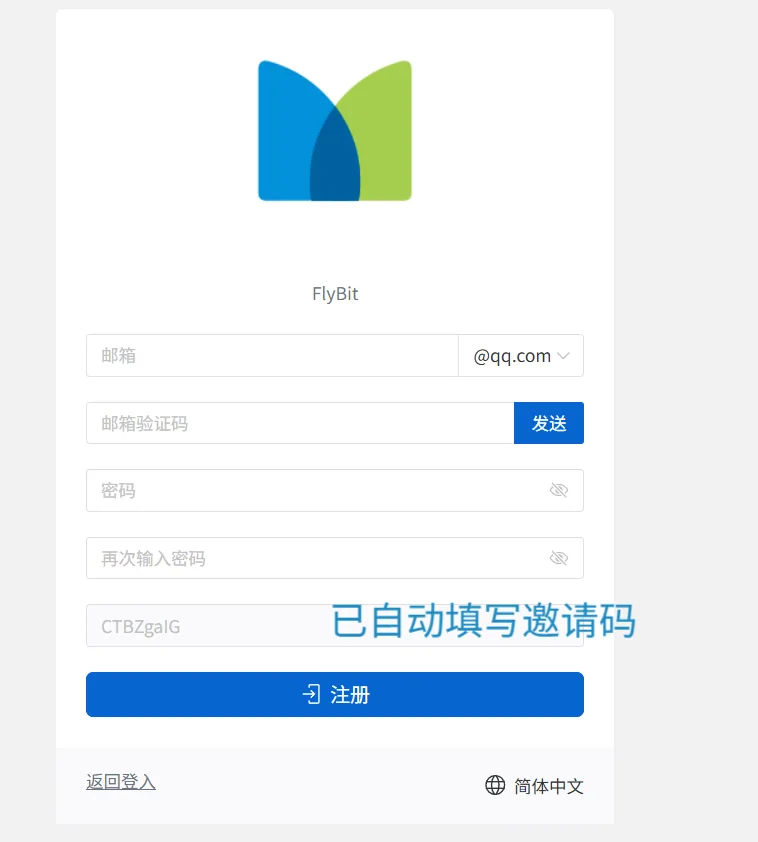
按页面要求填写邮箱、验证码和密码。有些服务不需要邮箱验证码。通过邀请链接进入时,邀请码一般已经自动填写,无需手动修改。
购买合适套餐
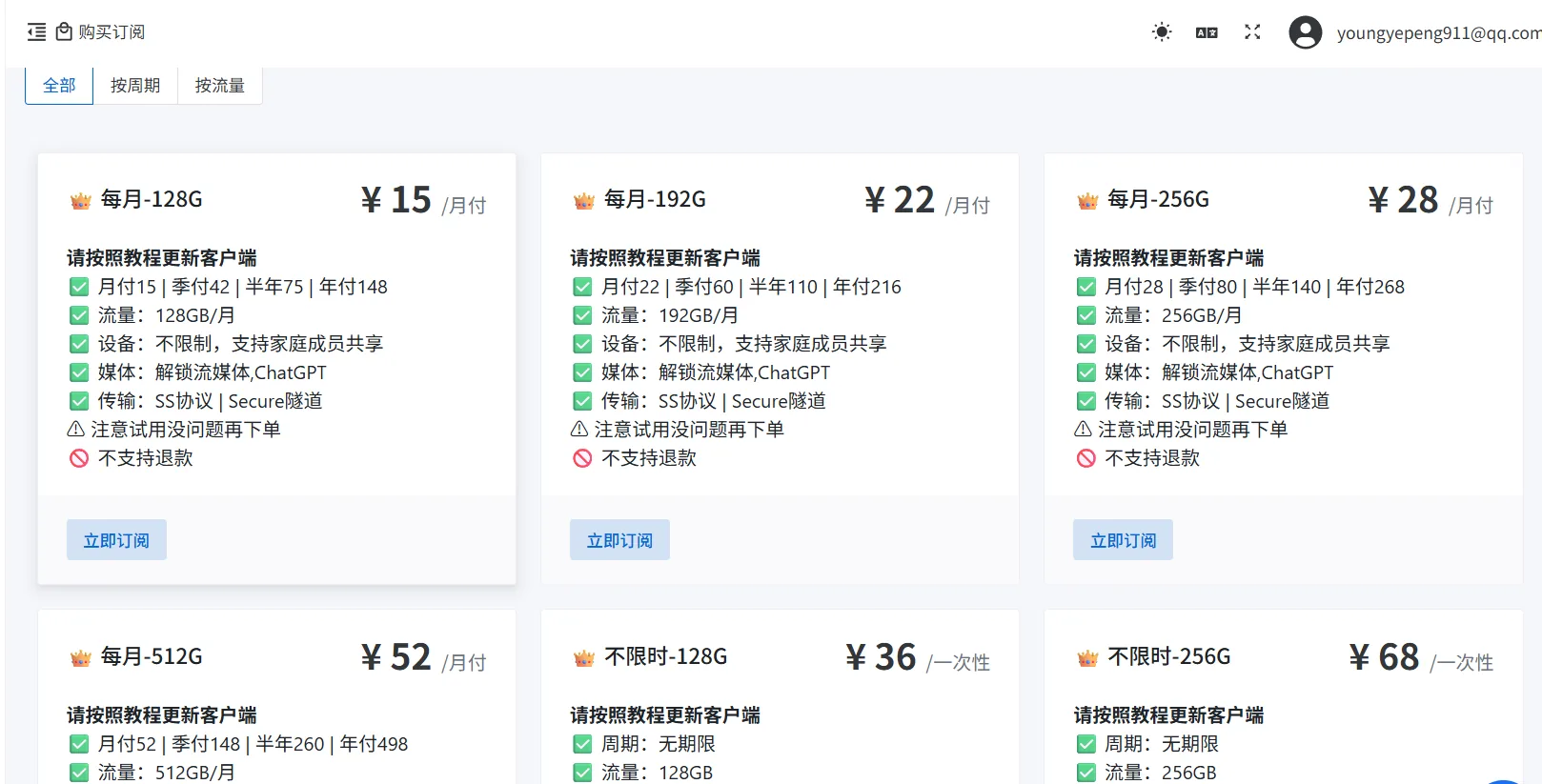
根据月流量、设备数量和预算选择套餐。第一次建议先购买小额或短周期方案,验证电脑上的实际体验后再决定是否长期预付。
打开服务仪表盘
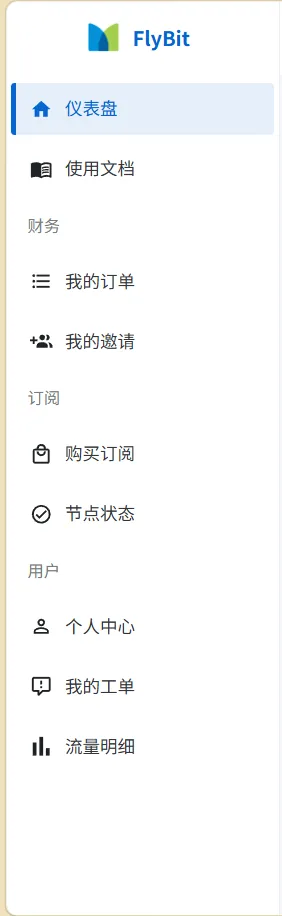
完成购买后,在后台侧边栏进入“仪表盘”。其他服务可能将其称为“首页”或“控制台”。
点击“一键订阅”
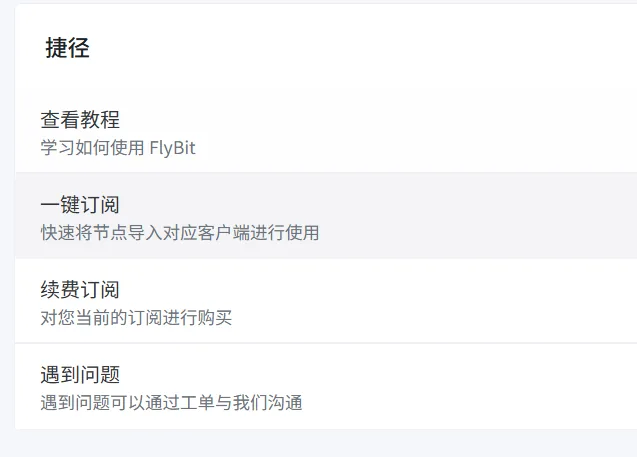
在快捷菜单中点击“一键订阅”,打开订阅导入方式列表。
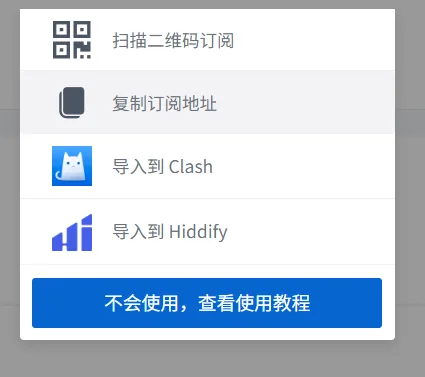
复制订阅地址
点击“复制订阅地址”。复制后直接切换到 Clash Verge,不要继续复制其他内容。订阅链接可以调用你的套餐流量,请勿公开。
下载并打开 Clash Verge
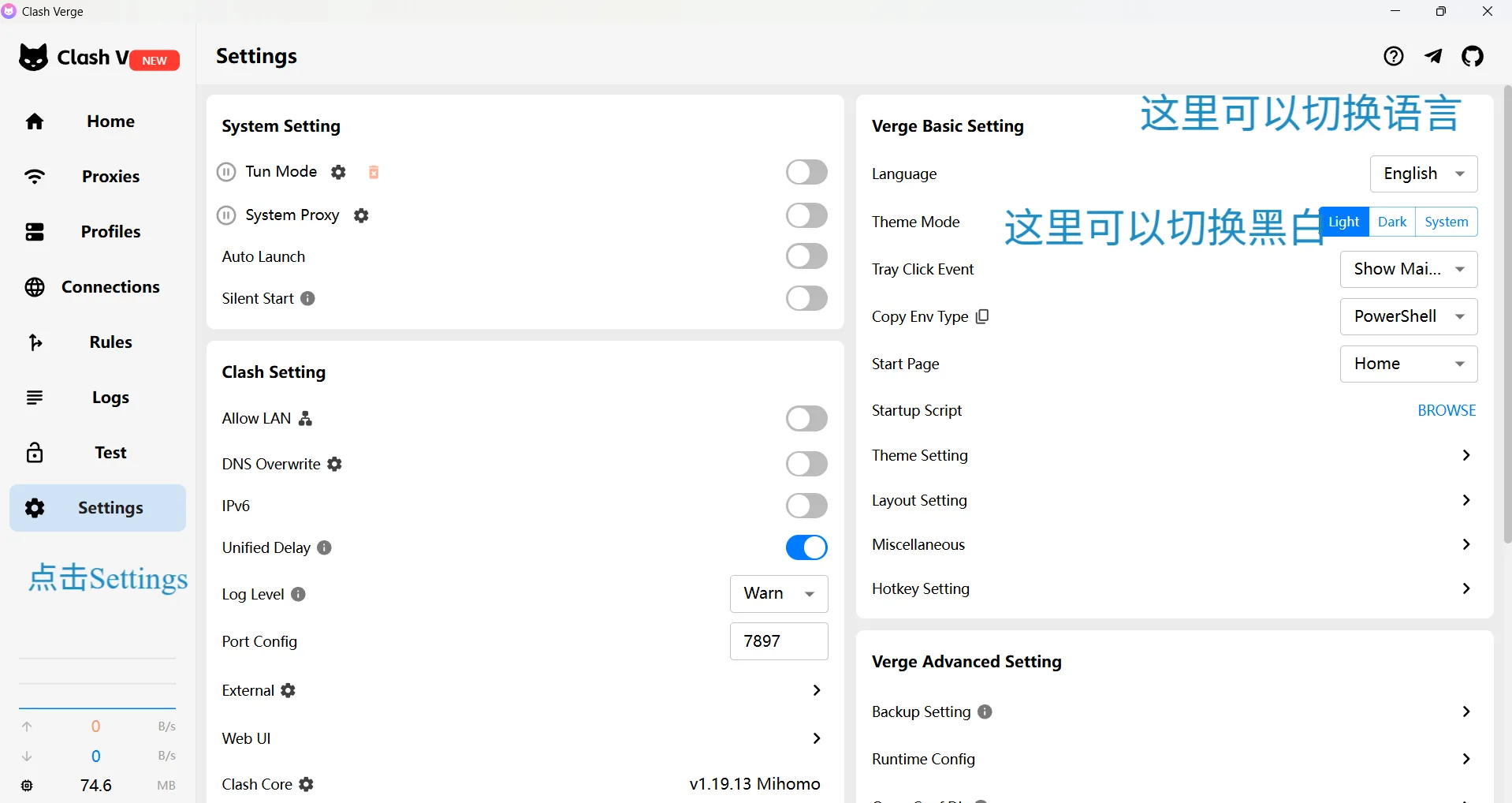
前往本站 客户端下载页面选择对应安装包。绝大多数 Windows 电脑使用 x64;新款 Mac 多数使用 Apple Silicon(M 系列)。安装完成后打开 Clash Verge,需要时可在 Settings 中切换界面语言和主题。
在“订阅”页面导入链接
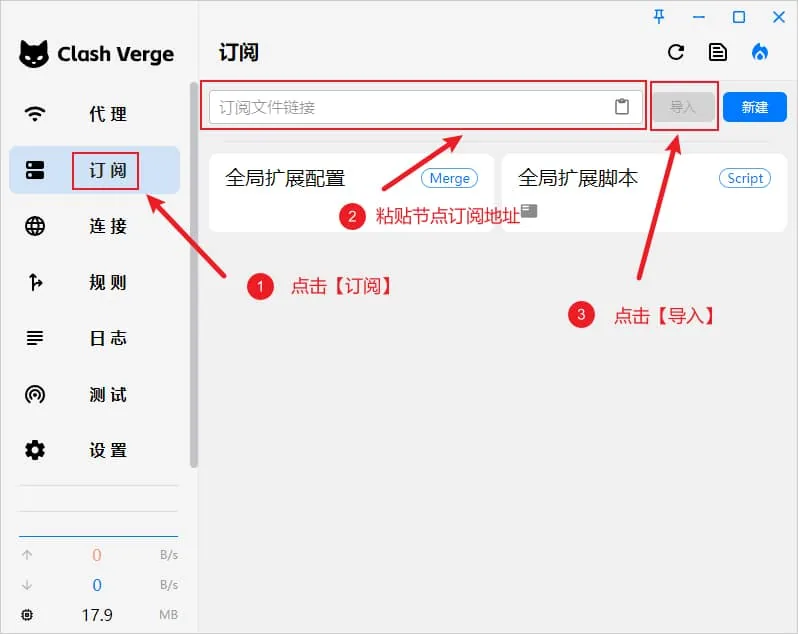
左侧点击“订阅”,把第 7 步复制的链接粘贴到顶部输入框,然后点击右侧“导入”。等待几秒让客户端下载配置。
确认订阅卡片已经出现
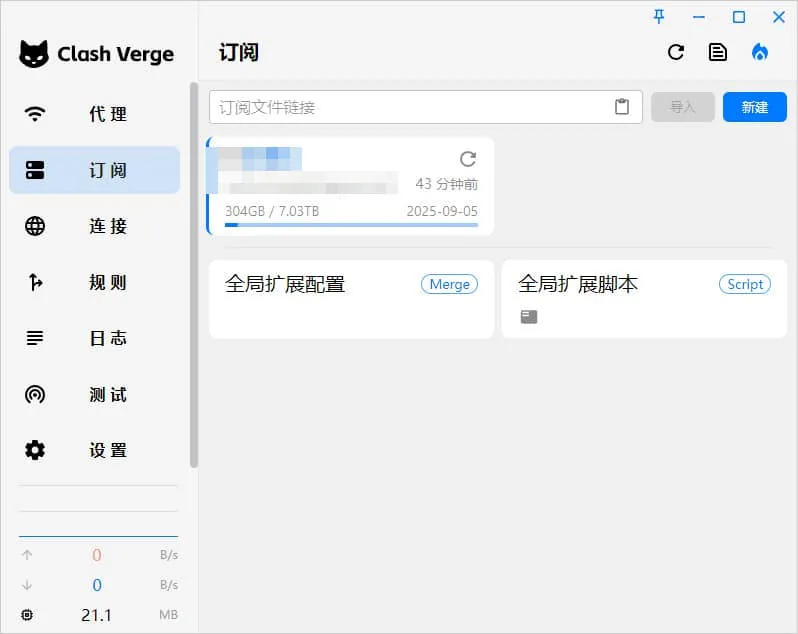
导入成功后,订阅页面会显示一张配置卡片以及流量、到期时间等信息。点击卡片确保它处于当前选中状态;以后可以在这里更新订阅。
开启系统代理
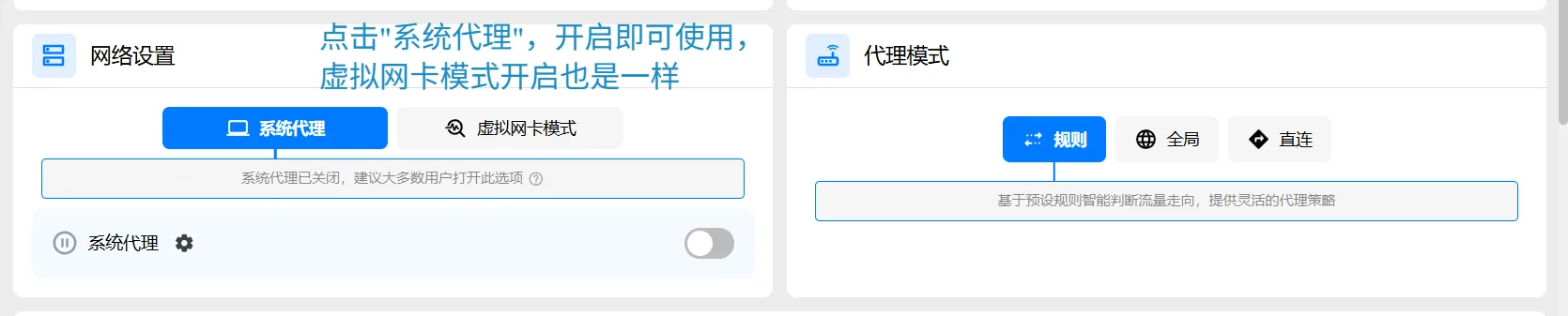
返回首页或连接设置,打开“系统代理”。这个开关负责让浏览器和大多数遵循系统代理设置的应用使用 Clash。部分版本还提供服务模式或 TUN 模式,它们需要更高系统权限,新手先使用系统代理即可。
打开“代理”选择节点
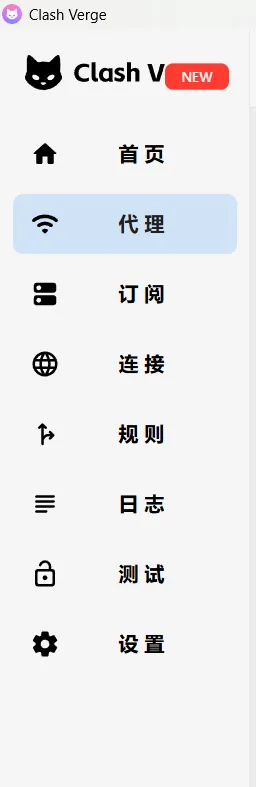
左侧进入“代理”,在节点分组中选择延迟较低且满足用途的节点。节点失效时直接切换,不需要重新安装客户端;列表过旧时回到订阅页面执行更新。
规则、全局和直连怎么选
| 模式 | 作用 | 建议 |
|---|---|---|
| 规则 | 按照配置规则分别处理代理和直连请求。 | 日常首选,通常不会让国内网站绕远路。 |
| 全局 | 大多数网络请求都通过当前选中的代理节点。 | 用于临时排查规则问题,不建议长期默认开启。 |
| 直连 | 网络请求不经过代理节点。 | 用于暂停代理或检查本地网络。 |