先选择适合自己的服务
可以查看 NodeRadar 首页排名,综合预算、流量、设备数量和付款周期筛选。这里以 Flybit机场 为演示对象。
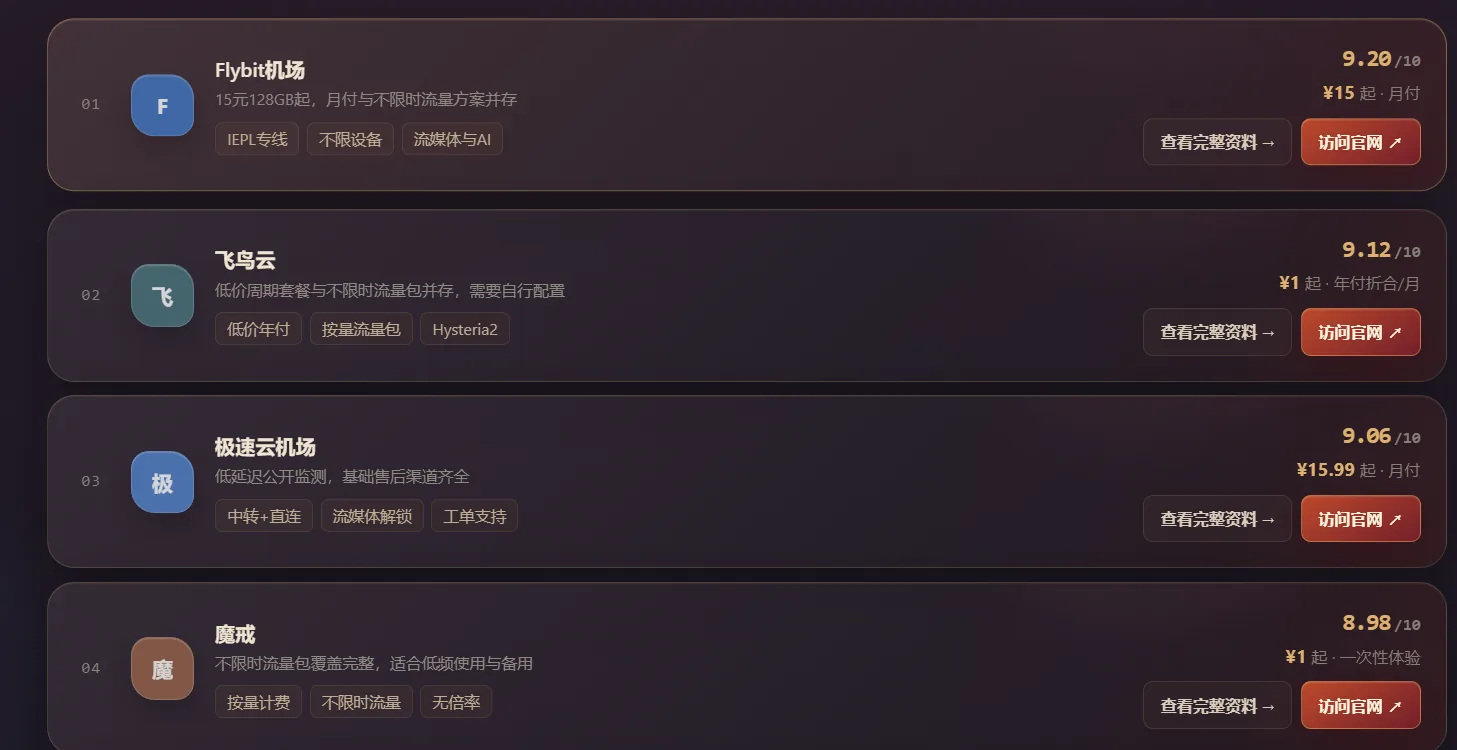
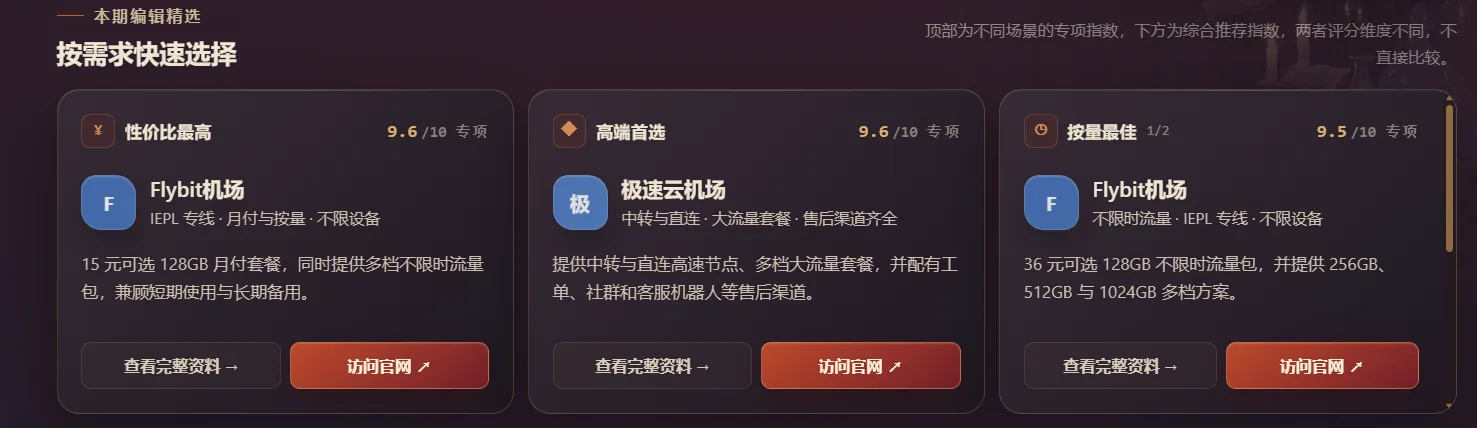
按性价比、高端或按量场景选择
首页精选区域将不同需求分开整理。先点“查看完整资料”阅读套餐,再通过“访问官网”进入注册页面。
注册服务账号
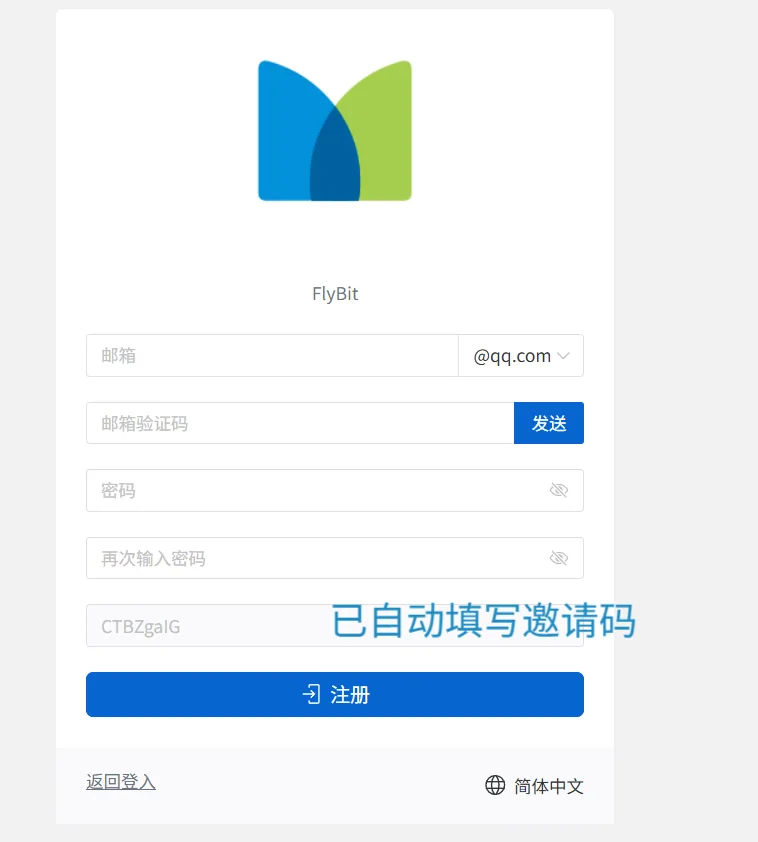
填写邮箱、可能需要的邮箱验证码和密码。不同服务要求不同;通过邀请链接进入时,邀请码通常已自动填写,无需改动。
购买适合自己的套餐
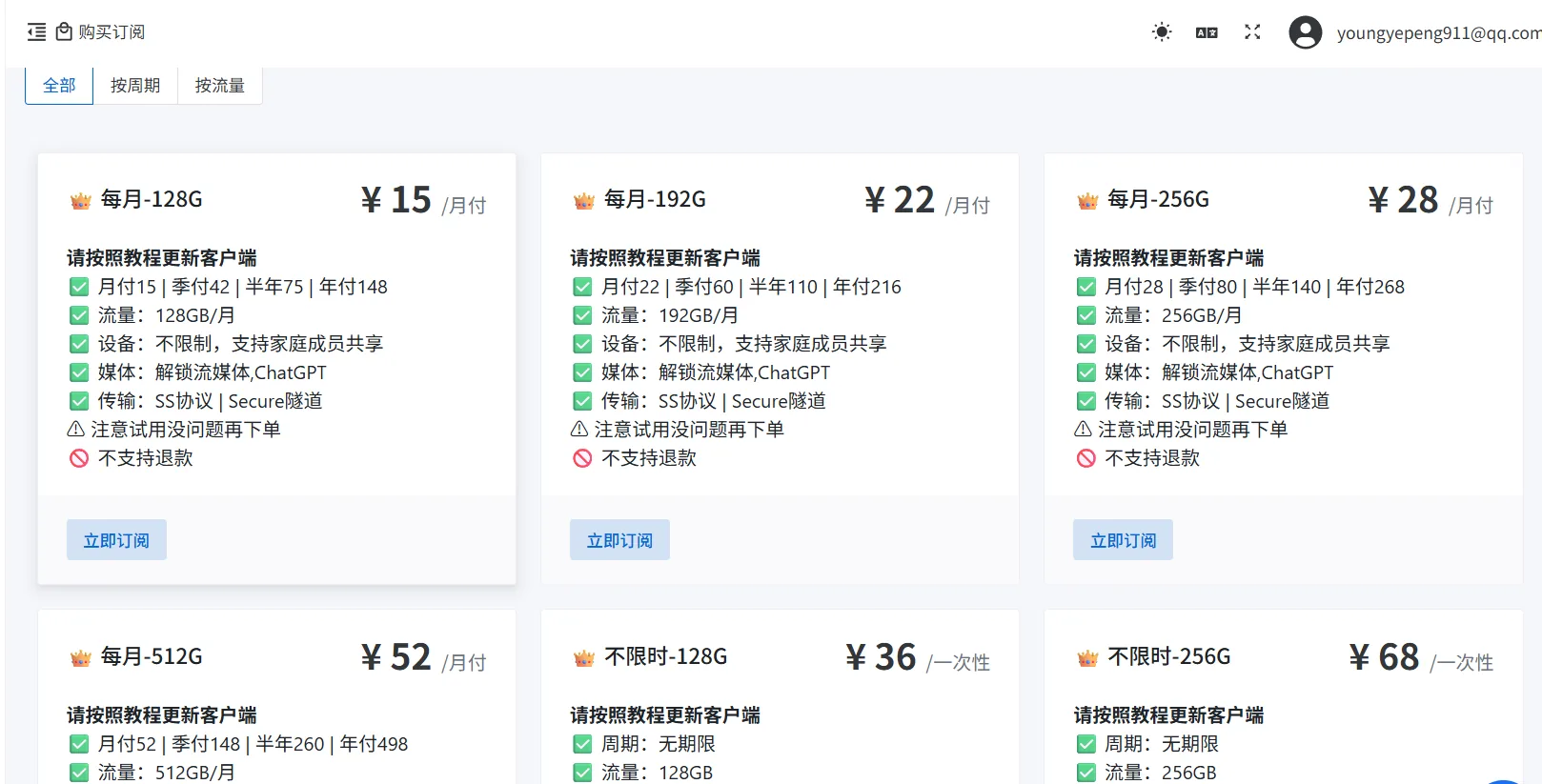
选择与预算和流量需求匹配的套餐。第一次使用建议先选较小金额或短周期,确认本地线路可用后再考虑长期预付。
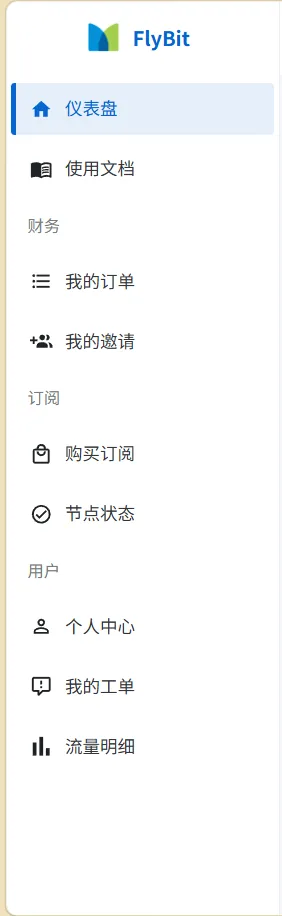
进入仪表盘
付款成功后进入后台侧边栏的“仪表盘”。部分服务可能将它命名为“首页”或“控制台”。
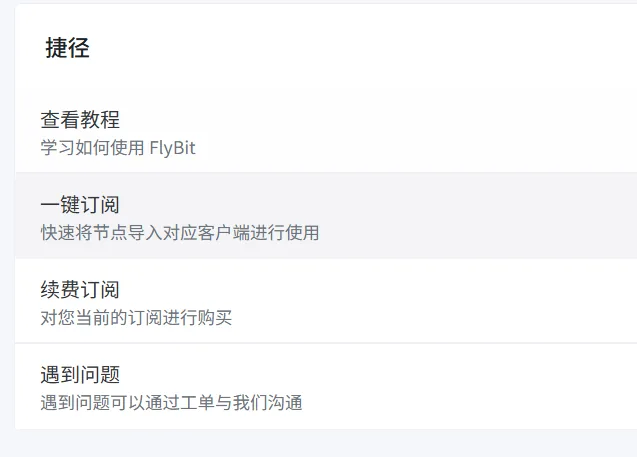
点击“一键订阅”
在快捷区域打开“一键订阅”,系统会显示复制链接、二维码或导入客户端等选项。
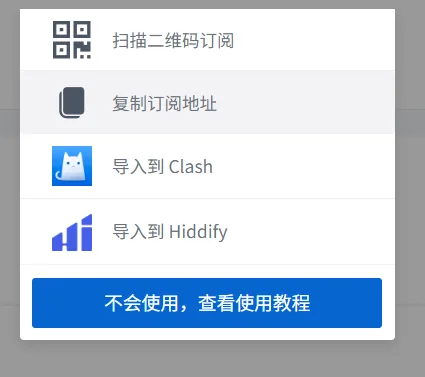
复制订阅地址
点击“复制订阅地址”。复制后不要再复制其他内容,否则剪贴板中的订阅链接会被覆盖。这个链接可使用你的流量,不要公开分享。
下载并打开 Android 客户端
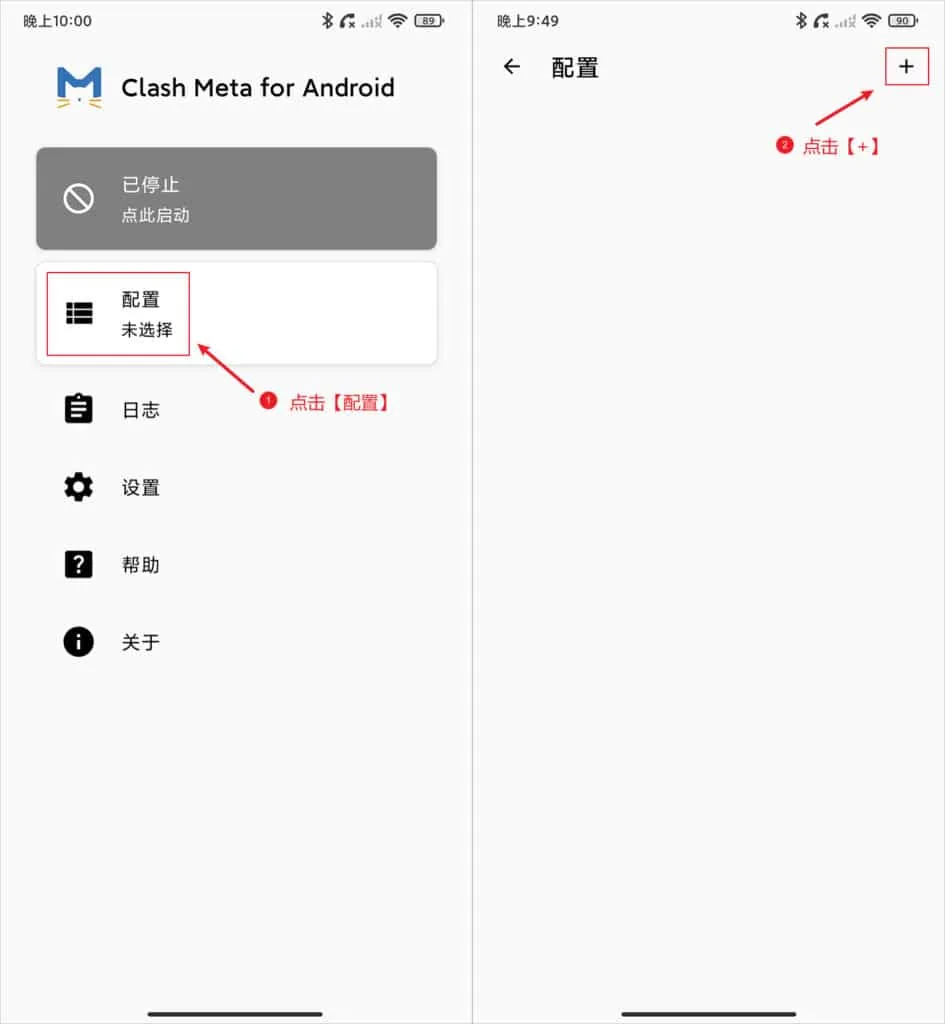
前往本站 客户端下载页面,下载 Clash Meta for Android 通用 APK。中国大陆网络无法连接 GitHub 时选择 R2 备用下载。安装 APK 时只临时允许浏览器或文件管理器安装未知应用,完成后可以关闭该权限。打开应用后会看到主界面。
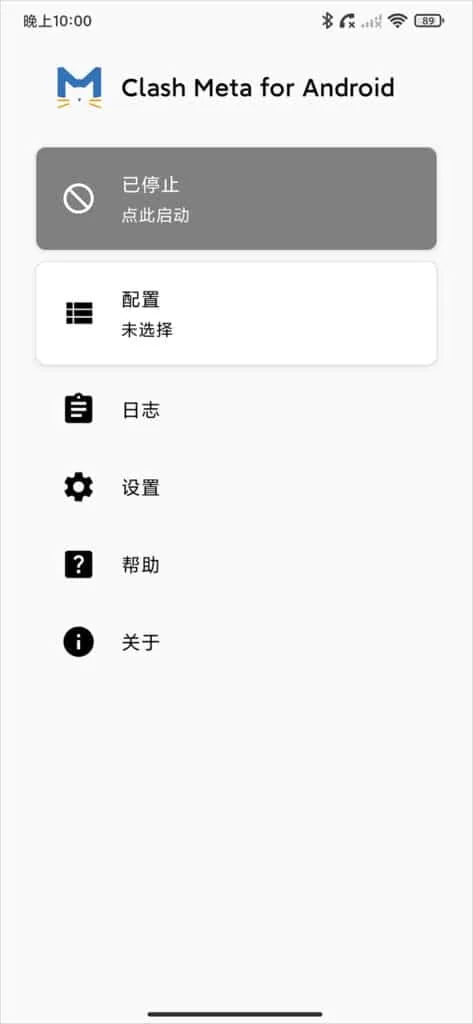
打开“配置”并点击加号
点击主界面的“配置”,进入配置列表后点击右上角“+”,开始创建新的订阅配置。
选择通过 URL 创建配置
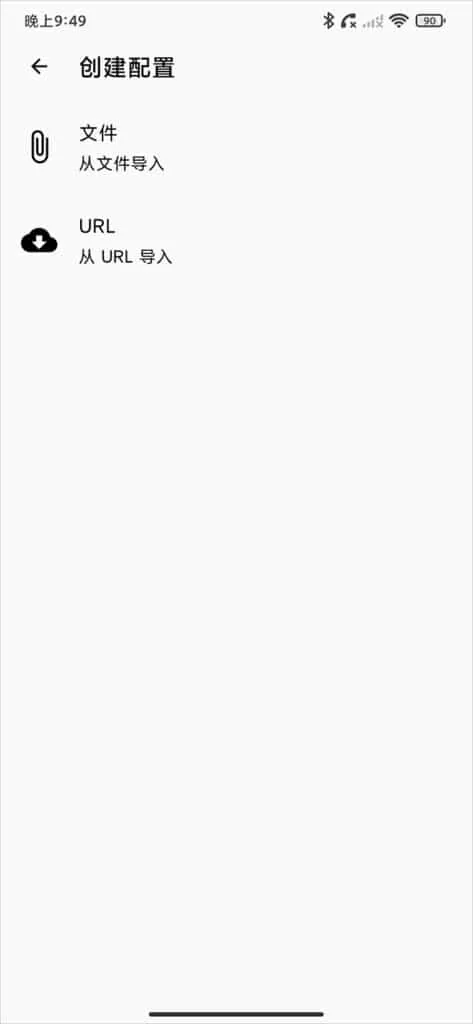
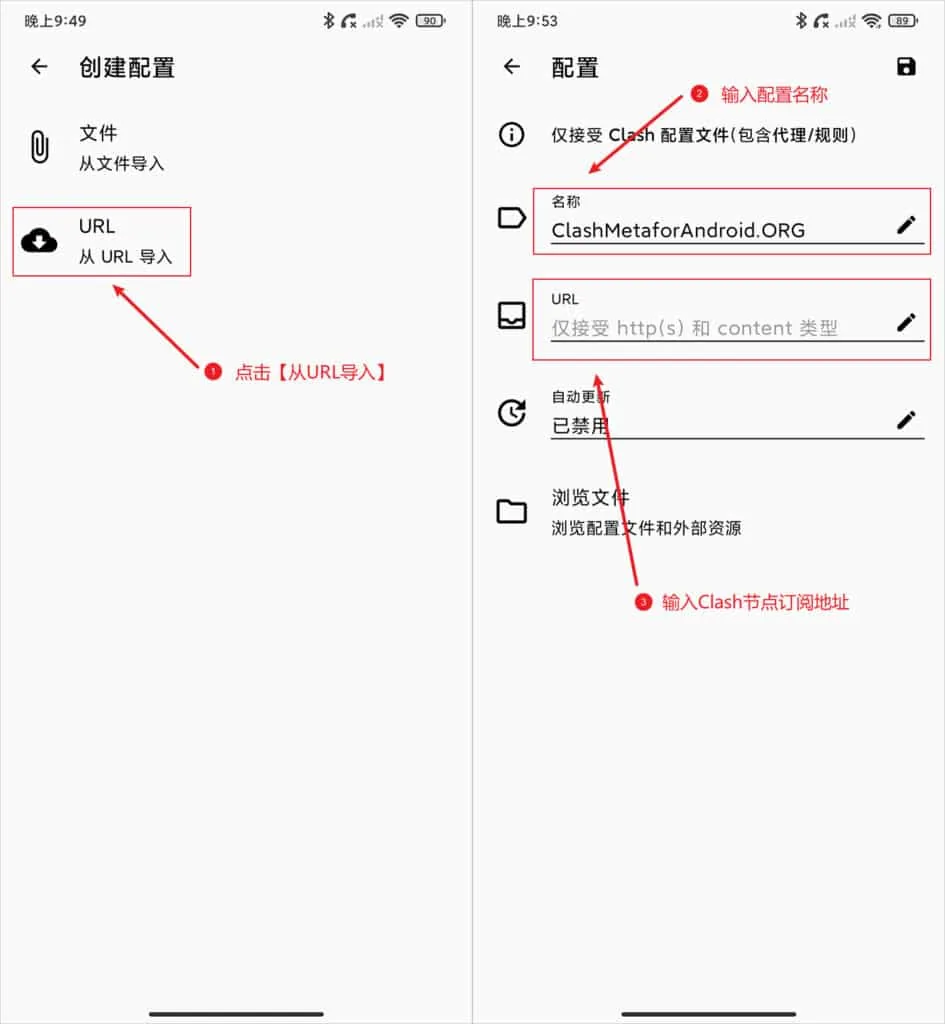
创建配置页面提供文件和 URL 两种方式。我们已经复制了订阅链接,因此选择“URL”。
填写名称和订阅 URL
名称用于本地识别,可以写服务名或“演示专用”。在 URL 输入框粘贴第 7 步复制的链接,确认没有缺少字符,然后点击右上角保存按钮。
选中配置并启动
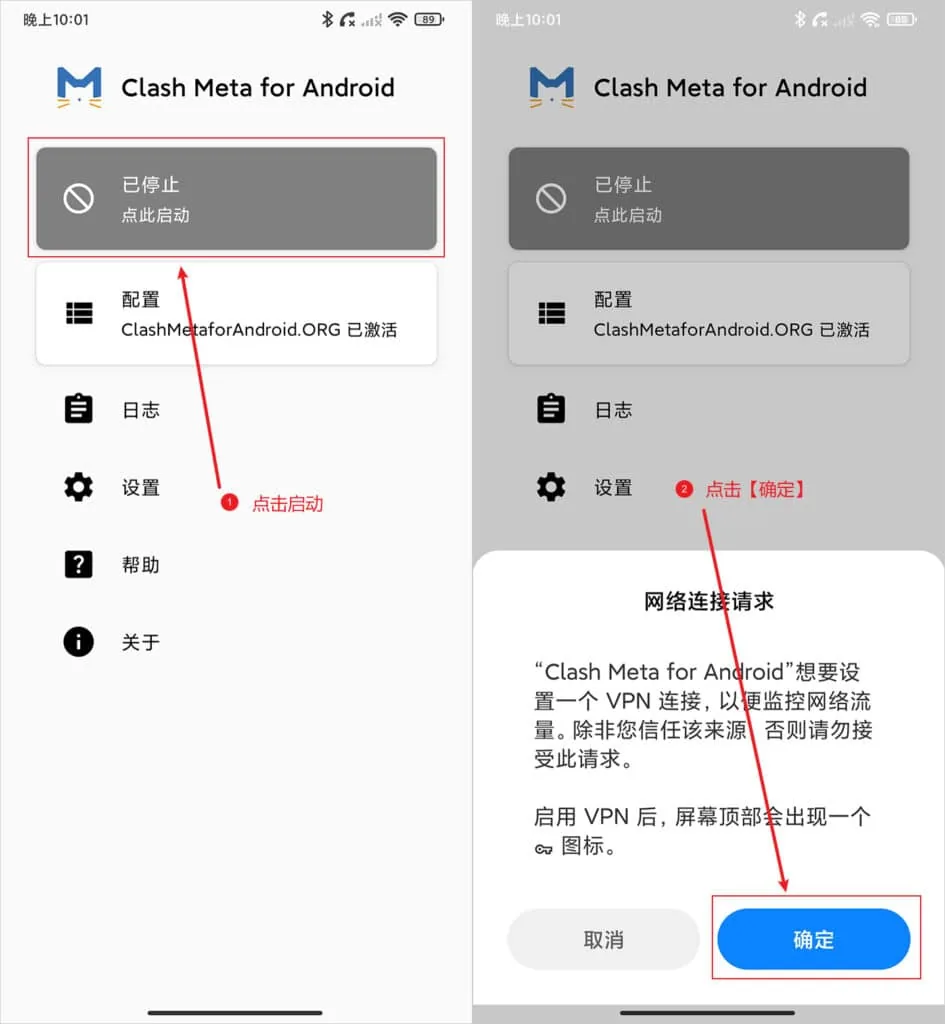
返回首页,确认配置栏显示刚才导入的名称,然后点击顶部启动区域。Android 第一次连接会弹出 VPN 连接请求,点击“确定”允许客户端建立本地网络隧道。
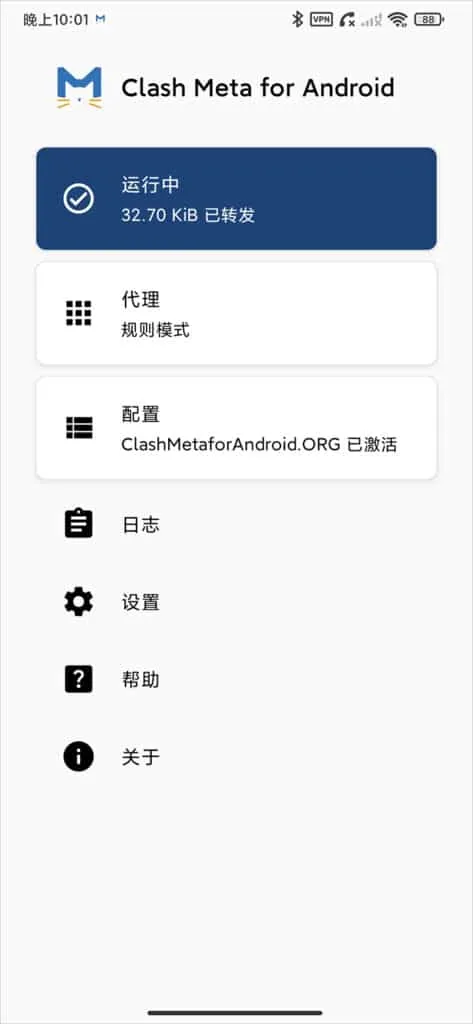
确认状态变为“运行中”
顶部状态变蓝并显示“运行中”说明客户端已启动。若始终无法启动,检查配置是否选中、订阅是否有效以及系统是否限制应用后台运行。
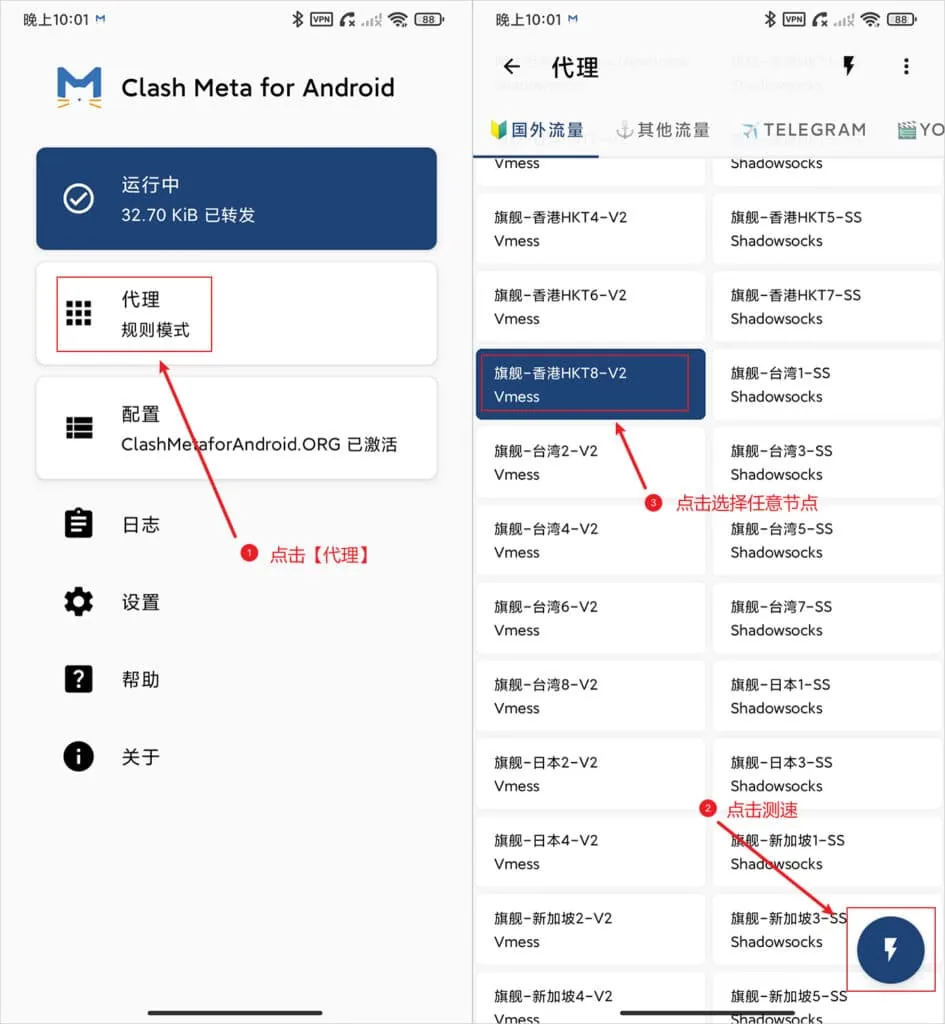
进入“代理”选择节点
点击“代理”打开节点分组,选择延迟较低且适合当前用途的节点。切换节点不需要重新导入配置;如果节点列表过旧,回到配置页面更新订阅。
规则、全局和直连怎么选
| 模式 | 作用 | 建议 |
|---|---|---|
| 规则 | 根据订阅规则决定哪些连接走代理、哪些保持直连。 | 日常使用首选,通常最均衡。 |
| 全局 | 大多数连接都通过当前代理节点。 | 适合临时排查,不建议长期默认开启。 |
| 直连 | 所有连接绕过代理直接访问。 | 用于暂停代理或检查本地网络。 |